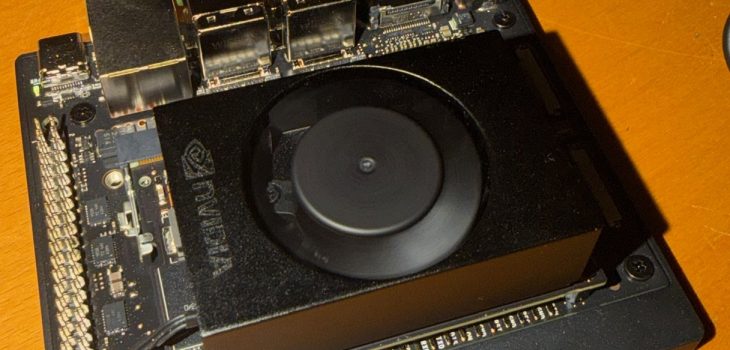
Jetson Orin Nano: JetPack 7 startet nicht – schwarzer Bildschirm nach Installation auf NVMe
NVIDIA JETSON · LINUX · TROUBLESHOOTING
JetPack 7 installiert, aber der Jetson Orin Nano startet nur bis zum NVIDIA-Logo und zeigt danach einen schwarzen Bildschirm mit Cursor? Genau vor diesem Problem stand ich bei meinem NVIDIA Jetson Orin Nano Developer Kit.
Nach längerer Fehlersuche, Überprüfung der UEFI-Firmware und verschiedenen Überlegungen zur NVMe-SSD stellte sich heraus: Die Lösung war verblüffend einfach.
Der mit Rufus erstellte Installations-USB-Stick funktionierte in meiner Konfiguration nicht korrekt. Nachdem ich dasselbe NVIDIA-ISO mit Balena Etcher auf einen USB-Stick geschrieben hatte, ließ sich JetPack 7 erfolgreich auf meiner NVMe-SSD installieren und starten.
In diesem Beitrag beschreibe ich das Fehlerbild, meine ursprüngliche Konfiguration, die möglichen Ursachen und die erfolgreiche Installation Schritt für Schritt.
1. Ausgangssituation: JetPack 6 auf microSD, JetPack 7 auf NVMe
Mein Jetson Orin Nano Developer Kit lief bisher problemlos mit JetPack 6. Das Betriebssystem befand sich auf einer microSD-Karte.
Für den Umstieg auf JetPack 7 wollte ich eine separate M.2-NVMe-SSD verwenden. Dadurch sollte das bestehende System auf der microSD zunächst erhalten bleiben.
Meine Hardware- und Softwarekonfiguration
| Komponente | Konfiguration |
|---|---|
| Hardware | NVIDIA Jetson Orin Nano Developer Kit |
| Bisheriges System | JetPack 6 |
| Linux-Kernel | 5.15.199-tegra |
| Jetson Linux | R36.5 |
| Firmwarestand | 36.5.2 |
| Alter Systemspeicher | microSD-Karte |
| Neues Installationsziel | M.2-NVMe-SSD |
| Gewünschtes System | JetPack 7 |
| Installationsmedium | USB-Stick mit NVIDIA Jetson-ISO |
NVIDIA unterstützt den Jetson Orin Nano mit JetPack 7.2.1 und Jetson Linux R39.2.1. Damit ist die verwendete Hardware grundsätzlich für diese Softwaregeneration geeignet.
2. Die erste Installation mit Rufus
Für die Installation lud ich das offizielle Jetson-ISO von NVIDIA herunter und erstellte auf einem Windows-PC mit Rufus einen bootfähigen USB-Stick.
Rufus ist ein bekanntes Werkzeug, das ich auch von anderen Linux-Installationen kenne. Daher hatte ich zunächst keinen Grund, hier ein Problem zu vermuten.
Der Ablauf war folgender:
- Das offizielle NVIDIA Jetson-ISO herunterladen.
- Den USB-Stick mit Rufus erstellen.
- Den USB-Stick am Jetson Orin Nano anschließen.
- Das UEFI-Bootmenü aufrufen.
- Vom USB-Stick starten.
- JetPack 7 auf die NVMe-SSD installieren.
- Den Jetson anschließend neu starten.
Der Installationsvorgang machte zunächst den Eindruck, erfolgreich abgeschlossen worden zu sein.
Doch beim anschließenden Booten von der NVMe-SSD trat ein ungewöhnlicher Fehler auf.
3. Das Problem: NVIDIA-Logo, danach schwarzer Bildschirm
Beim Einschalten erschien zuerst das bekannte NVIDIA-Logo.
Danach wurde der Bildschirm schwarz. Lediglich links oben war ein Cursor sichtbar.
Es erschien weder ein Ubuntu-Anmeldebildschirm noch der übliche Einrichtungsdialog.
Auch längeres Warten brachte keine Änderung. Das System blieb scheinbar genau an dieser Stelle hängen.
- Das NVIDIA-Logo erscheint beim Einschalten.
- Danach wird der Bildschirm schwarz.
- Links oben bleibt ein Cursor sichtbar.
- Der Ubuntu-Desktop wird nicht geladen.
- Es erscheint keine aussagekräftige Fehlermeldung.
4. Fehlersuche: War die Firmware 36.5.2 schuld?
Meine erste Vermutung war ein Problem mit dem UEFI-Bootloader oder der QSPI-Firmware.
Der Jetson verwendete zu diesem Zeitpunkt weiterhin die Firmwaregeneration R36.5.2. Gleichzeitig sollte das neue JetPack 7 mit Jetson Linux R39 starten.
Außerdem hatte ich während der Installation keine ausdrückliche Aufforderung zur Bestätigung eines QSPI-Firmware-Updates gesehen.
Daher untersuchte ich zunächst folgende Möglichkeiten:
- UEFI-Firmware: Könnte die vorhandene Firmware für JetPack 7 ungeeignet sein?
- QSPI-Update: Wurde ein notwendiger Firmware-Schritt übersprungen?
- Bootreihenfolge: Startete der Jetson tatsächlich von der NVMe-SSD?
- NVMe-Installation: Wurden alle benötigten Systemdateien korrekt installiert?
- USB-Installationsstick: War das ISO korrekt auf den USB-Stick geschrieben worden?
Wichtig ist dabei: Laut NVIDIA benötigt JetPack 7.2 beziehungsweise 7.2.1 auf dem Orin Nano eine geeignete JetPack-6.x-UEFI-/QSPI-Firmware als Voraussetzung für den Installationspfad. Ein vorheriges manuelles Update auf eine vermeintliche R39-Firmware ist daher nicht grundsätzlich der erste erforderliche Schritt.
In meiner konkreten Situation war es deshalb sinnvoll, zunächst das Installationsmedium zu überprüfen.
5. Die Lösung: USB-Stick mit Balena Etcher neu erstellen
Nach den bisherigen Überlegungen beschloss ich, das Installationsmedium komplett neu zu erstellen.
Diesmal verwendete ich jedoch nicht Rufus, sondern Balena Etcher.
Balena Etcher ist ein kostenloses Programm zum Schreiben von Betriebssystem-Images auf USB-Sticks und Speicherkarten. Es ist für Windows, Linux und macOS verfügbar.
Das offizielle Jetson-ISO schrieb ich mit Balena Etcher auf den USB-Stick und startete die Installation erneut.
✅ Ergebnis: JetPack 7 funktioniert!
Nach der erneuten Installation mit dem über Balena Etcher erstellten USB-Stick startete JetPack 7 erfolgreich von der NVMe-SSD.
Der schwarze Bildschirm mit Cursor war verschwunden. Das Problem war gelöst.
Warum funktionierte Balena Etcher?
Balena Etcher schreibt das ausgewählte Image direkt auf das Zielmedium. Dabei wird die vorhandene Datenträgerstruktur des Images übernommen.
Rufus unterstützt hingegen unterschiedliche Schreibverfahren und kann abhängig vom ISO und den gewählten Einstellungen verschiedene Vorgehensweisen verwenden.
Die genaue technische Ursache des fehlerhaften Rufus-Sticks konnte ich nicht abschließend feststellen. Allerdings war das Ergebnis eindeutig: Der von Rufus erstellte Stick funktionierte in meiner Konfiguration nicht, während die Neuinstallation mit Balena Etcher erfolgreich war.
Das bedeutet nicht, dass Rufus grundsätzlich ungeeignet ist. Möglicherweise wäre auch der DD-Modus von Rufus erfolgreich gewesen. Diesen habe ich nicht gesondert getestet.
Bemerkenswert ist, dass auch NVIDIA selbst in seiner offiziellen Quick-Start-Anleitung Balena Etcher zum Erstellen des Jetson-ISO-Installationssticks verwendet.
6. Anleitung: JetPack 7 mit Balena Etcher auf NVMe installieren
Schritt 1: Jetson-ISO herunterladen
Die aktuelle beziehungsweise gewünschte JetPack-Version von der offiziellen NVIDIA-Website herunterladen.
Für JetPack 7.2.1 wird das Jetson-ISO mit Jetson Linux R39.2.1 verwendet.
Schritt 2: Balena Etcher herunterladen
Balena Etcher von der offiziellen Website herunterladen und auf dem PC starten.
Schritt 3: Installations-USB-Stick erstellen
- USB-Stick am PC anschließen.
- Balena Etcher öffnen.
- Flash from file auswählen.
- Das heruntergeladene Jetson-ISO auswählen.
- Select target anklicken und den USB-Stick auswählen.
- Mit Flash! den Schreibvorgang starten.
- Warten, bis auch die anschließende Überprüfung abgeschlossen ist.
Achtung: Beim Flashen werden die vorhandenen Daten auf dem ausgewählten USB-Stick überschrieben.
Schritt 4: Jetson vom USB-Stick booten
Den USB-Stick am Jetson Orin Nano anschließen und das Gerät einschalten.
Während des Startvorgangs beim NVIDIA-Logo mehrfach die Taste Esc drücken.
Im UEFI-Menü den Boot Manager aufrufen und den USB-Stick als Bootmedium auswählen.
Schritt 5: Firmware-Hinweise beachten
Falls der Installer eine Aktualisierung der QSPI-/UEFI-Firmware anbietet, müssen die angezeigten Anweisungen sorgfältig befolgt werden.
Eine gegebenenfalls angezeigte Bestätigung mit Y darf nicht übersehen werden.
Während eines Firmware-Updates darf die Stromversorgung nicht unterbrochen werden.
Schritt 6: NVMe-SSD auswählen
Im Installationsprogramm die gewünschte M.2-NVMe-SSD als Installationsziel auswählen.
Unbedingt sicherstellen, dass tatsächlich die NVMe-SSD ausgewählt wird und nicht versehentlich die vorhandene microSD-Karte. Vor der Installation sollten wichtige Daten gesichert sein.
Danach den Installationsvorgang vollständig abschließen und den Jetson neu starten.
Schritt 7: Installation überprüfen
Nach dem erfolgreichen Start können im Terminal verschiedene Prüfungen durchgeführt werden.
Jetson-Linux-Version anzeigen:
cat /etc/nv_tegra_releaseLinux-Kernel anzeigen:
uname -rDatenträger und Dateisysteme anzeigen:
lsblk -fRoot-Dateisystem kontrollieren:
findmnt /Mit diesen Befehlen lässt sich prüfen, welche Softwareversion installiert ist und auf welchem Datenträger das Root-Dateisystem liegt.
7. Zusammenfassung der Fehlersuche
| Beobachtung | Ergebnis |
|---|---|
| JetPack 6 auf microSD | Funktionierte |
| JetPack 7 auf NVMe mit Rufus-Stick | Schwarzer Bildschirm |
| UEFI-Firmware vor Neuinstallation | 36.5.2 |
| QSPI-Update-Abfrage beim ersten Versuch | Nicht gesehen |
| USB-Stick mit Balena Etcher erstellt | Erfolgreich |
| JetPack 7 nach Neuinstallation | Startet erfolgreich |
8. Checkliste bei schwarzem Bildschirm unter JetPack 7
Wer ein vergleichbares Problem hat, sollte diese Punkte kontrollieren:
- Wurde das korrekte Jetson-ISO von NVIDIA verwendet?
- Wurde der USB-Stick mit Balena Etcher erstellt?
- Wurde der Schreibvorgang vollständig überprüft?
- Ist die NVMe-SSD im Jetson korrekt eingebaut?
- Wurde im Installer das richtige Ziellaufwerk ausgewählt?
- Wurden gegebenenfalls erforderliche Firmware-Updates bestätigt?
- Ist im UEFI die richtige Bootreihenfolge eingestellt?
- Startet das System nach einer Neuinstallation mit einem frisch erstellten USB-Stick?
Sollte das Problem weiterhin auftreten, sind als nächste Schritte die UEFI-Einstellungen und das serielle Bootprotokoll sinnvoll. Ein schwarzer Bildschirm allein beweist noch keinen Firmwaredefekt.
9. Häufig gestellte Fragen (FAQ)
Kann JetPack 7 auf dem Jetson Orin Nano installiert werden?
Ja. NVIDIA unterstützt den Jetson Orin Nano Developer Kit ab JetPack 7.2 innerhalb der JetPack-7-Reihe. JetPack 7.2.1 verwendet Jetson Linux R39.2.1.
Kann JetPack 7 direkt auf eine NVMe-SSD installiert werden?
Ja. Der offizielle Jetson-ISO-Installer unterstützt die Installation auf einer geeigneten NVMe-SSD.
Ist Rufus grundsätzlich inkompatibel mit JetPack 7?
Das lässt sich aus meinem Einzelfall nicht ableiten. In meiner Konfiguration führte der mit Rufus erstellte USB-Stick jedoch nicht zu einer funktionierenden Installation. Mit Balena Etcher funktionierte es unmittelbar.
Muss die QSPI-Firmware für JetPack 7 aktualisiert werden?
Die Firmware muss die NVIDIA-Voraussetzungen erfüllen. Auf dem Orin Nano wird für den JetPack-7.2-Installationspfad eine geeignete JetPack-6.x-Firmwaregeneration vorausgesetzt. Eventuell vom Installer angebotene Updates sollten vollständig durchgeführt werden.
Kann ich JetPack 6 auf der microSD und JetPack 7 auf NVMe behalten?
Beide Betriebssysteminstallationen können auf getrennten Speichermedien liegen. Die gemeinsam verwendete QSPI-/UEFI-Firmware kann allerdings Einfluss auf die Bootfähigkeit beider Systeme haben. Deshalb ist eine Sicherung vor der Aktualisierung empfehlenswert.
10. Fazit: Die einfache Lösung war die richtige
Beim Umstieg von JetPack 6 auf JetPack 7 mit meinem NVIDIA Jetson Orin Nano Developer Kit deutete zunächst vieles auf einen komplizierten Fehler hin.
Der Jetson zeigte das NVIDIA-Logo, danach blieb der Bildschirm schwarz und links oben stand nur noch ein Cursor.
Die vorhandene Firmwareversion 36.5.2 und die Installation auf eine separate NVMe-SSD machten die Fehlersuche nicht einfacher.
Am Ende benötigte ich aber weder eine komplizierte manuelle Bootloader-Reparatur noch einen Austausch der NVMe-SSD.
Ich musste lediglich den USB-Installationsstick mit einem anderen Programm neu erstellen.
🚀 Meine Empfehlung
Wer JetPack 7 auf dem NVIDIA Jetson Orin Nano installieren möchte, sollte den offiziellen NVIDIA-Installer auf einen USB-Stick schreiben und dafür Balena Etcher verwenden.
Falls JetPack 7 nach der Installation nur einen schwarzen Bildschirm mit Cursor zeigt, lohnt es sich, zuerst das Installationsmedium neu zu erstellen, bevor man tief in Firmware- und Bootloader-Einstellungen eingreift.
Vielleicht erspart dieser Erfahrungsbericht anderen Jetson-Nutzern einige Stunden Fehlersuche.
Weiterführende Links
- NVIDIA JetPack – offizielle Downloads
- NVIDIA Jetson Orin Nano – Quick Start Guide
- NVIDIA – Jetson BSP Setup und Installation
- Balena Etcher – offizielle Website
- NVIDIA Developer Forum
Dieser Beitrag basiert auf meiner eigenen Installation und Fehlersuche mit einem NVIDIA Jetson Orin Nano Developer Kit. Andere Hardware- oder Firmwarekonfigurationen können abweichende Ursachen für ähnliche Bootprobleme haben.
Hattest du ebenfalls Probleme bei der Installation von JetPack 7? Schreib gerne einen Kommentar und teile deine Erfahrungen!